Domain wireless-wifi.de kaufen?
Wir ziehen mit dem Projekt
wireless-wifi.de um.
Sind Sie am Kauf der Domain
wireless-wifi.de interessiert?
domain@kv-gmbh.de · 0541-91531010
Domain wireless-wifi.de kaufen?
Wie verwende ich den D-Link DIR-600 Router für die Verbindung mit dem Internet?
Um den D-Link DIR-600 Router für die Internetverbindung zu verwenden, schließen Sie zunächst das Modem an den WAN-Port des Routers an. Verbinden Sie dann Ihren Computer über ein Ethernet-Kabel mit einem der LAN-Ports des Routers. Öffnen Sie einen Webbrowser und geben Sie die IP-Adresse des Routers (standardmäßig 192.168.0.1) in die Adressleiste ein. Melden Sie sich mit den Standard-Anmeldeinformationen (Benutzername: admin, Passwort: leer lassen) an und folgen Sie den Anweisungen zur Einrichtung der Internetverbindung. **
Wie installiere ich meinen D-Link Wireless N Nano USB Adapter ohne CD?
Um den D-Link Wireless N Nano USB Adapter ohne CD zu installieren, kannst du die folgenden Schritte befolgen: 1. Gehe auf die offizielle Website von D-Link und suche nach dem Modell deines Adapters. 2. Lade die neueste Treibersoftware für dein Betriebssystem herunter und speichere sie auf deinem Computer. 3. Verbinde den USB Adapter mit einem freien USB-Anschluss an deinem Computer und folge den Anweisungen auf dem Bildschirm, um die Treibersoftware zu installieren. **

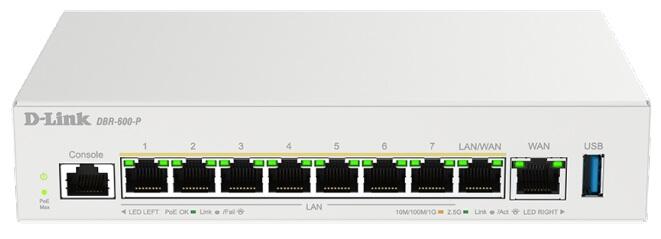
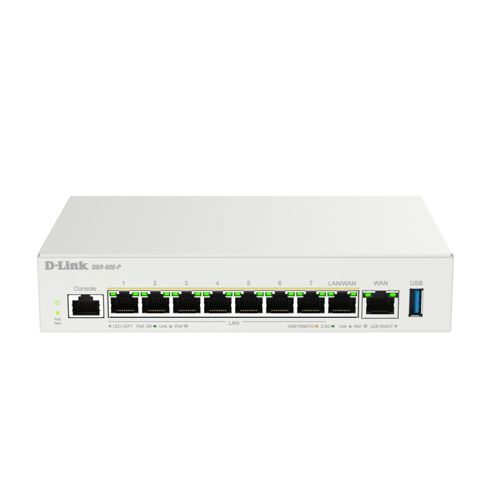
Ähnliche Suchbegriffe für D-Link-DBR-600-P---wireless
Top-Angebote
Produkte zum Begriff D-Link-DBR-600-P---wireless:
-
Ouspensky, P. D.: Auf der Suche nach dem WunderbarenAuf der Suche nach dem Wunderbaren , Perspektiven der Welterfahrung und der Selbsterkenntnis nach G. I. Gurdjieff , Frontgrills & Renngitter > Karosserie & Exterieur Styling , Erscheinungsjahr: 20240421, Produktform: Leinen, Autoren: Ouspensky, P. D., Übersetzung: Louise March, Arnold Keyserling, Seitenzahl/Blattzahl: 619, Keyword: Der Vierte Weg; G. I. Gurdjieff; Innere Schule; Integrale Spiritualität; Lehrbuch; Mysterienschulen; P. D. Ouspensky; Selbsterinnerung; Spiritualität; Suche nach dem Wunderbaren, Fachkategorie: Körper und Geist, Warengruppe: HC/Östliche Philosophie, UNSPSC: 49019900, Warenverzeichnis für die Außenhandelsstatistik: 49019900, Länge: 223, Breite: 143, Höhe: 48, Gewicht: 952, Produktform: Gebunden, Genre: Geisteswissenschaften/Kunst/Musik,48,00 €*Versand: 0,00 €Sichere Weiterleitung zum Anbieter
-
D-Link Router wireless switch a 7 porte 2.5GbE 1GbE (DBR-700)Produktbeschreibung: D-Link DBR-700 - Wireless Router - Desktop, Gerätetyp: Wireless Router - 7-Port-Switch (integriert), Gehäusetyp: Desktop, WAN-Ports Anz.: 1, Data Link Protocol: 2.5 Gigabit Ethernet, Fast Ethernet, Gigabit Ethernet, Ethernet, Leistung: Firewall-Durchsatz: 2450 Mbps VPN-Durchsatz: 400 Gleichzeitige Sitzungen: 200000 VPN-Durchsatz (PPTP): 32 Verschlüsselter VPN-Durchsatz (L2TP): 32, Kapazität: Maximale Anzahl von verwalteten Zugangspunkten im Standalone-Modus: 15, Netzwerk/Transportprotokoll: IPSec, PPTP, L2TP, WireGuard, PPPoE, Routing Protocol: Statisches IP Routing, RIP-1, RIP-2, OSPFv2, Remoteverwaltungsprotokoll: DHCP, DDNS, Leistungsmerkmale: Multi-WAN failover, Dual-WAN-Redundanz, SPIF, DDoS Protection, DoS-Schutz, Captive Portal, gekennzeichnetes VLAN, Firmware aktualisierbar, WAN-Lastauswuchtung, Reset-Taste, dynamischer IP-Modus, DHCP-Relais, DHCP-Server, DMZ-Unterstützung, IP-Adressenfilterung, MAC-Adressenfilter, URL-Blocker, Produktzertifizierungen: IEEE 802.1x, Abmessungen (Breite x Tiefe x Höhe): 12,6 cm x 28 cm x 4,4 cm291,59 €*Versand: 0,00 €Sichere Weiterleitung zum Anbieter
-
D-Link Router wireless switch a 4 porte 1GbE 2.5GbE (DBR-560)Produktbeschreibung: D-Link DBR-560 - Wireless Router - Wi-Fi 6 - Desktop, Gerätetyp: Wireless Router - 4-Port-Switch (integriert), Gehäusetyp: Desktop, WAN-Ports Anz.: 1, Data Link Protocol: Ethernet, Fast Ethernet, Gigabit Ethernet, 2.5 Gigabit Ethernet, IEEE 802.11b, IEEE 802.11g, IEEE 802.11n, IEEE 802.11ac, IEEE 802.11ax (Wi-Fi 6), Kapazität: Gleichzeitige VPN-Verbindungen: 10, Remoteverwaltungsprotokoll: HTTP, Leistungsmerkmale: WPS-Taste, Produktzertifizierungen: IEEE 802.11b, IEEE 802.11g, IEEE 802.11n, IEEE 802.11ac, IEEE 802.11ax, IEEE 802.3ab, IEEE 802.3bz, IEEE 802.3u174,69 €*Versand: 0,00 €Sichere Weiterleitung zum Anbieter

-
Wie kann ich beim D-Link DIR-600 Router fremde Benutzer blockieren?
Um fremde Benutzer auf dem D-Link DIR-600 Router zu blockieren, können Sie die Funktion zur MAC-Adressenfilterung verwenden. Gehen Sie dazu in die Router-Einstellungen, suchen Sie nach dem Menüpunkt "MAC-Filter" oder ähnlichem und fügen Sie die MAC-Adressen der Geräte hinzu, die Sie blockieren möchten. Dadurch wird der Zugriff dieser Geräte auf das Netzwerk verhindert. **
-
Warum kann mein D-Link Router keine Verbindung zum Internet herstellen?
Es gibt verschiedene mögliche Gründe, warum dein D-Link Router keine Verbindung zum Internet herstellen kann. Es könnte ein Problem mit den Netzwerkeinstellungen des Routers geben, zum Beispiel falsche IP-Adressen oder DNS-Einstellungen. Es könnte auch ein Problem mit dem Internetdienstanbieter geben, wie zum Beispiel eine Störung oder eine fehlende Konnektivität. Es könnte auch ein Problem mit dem Router selbst geben, wie zum Beispiel eine fehlerhafte Firmware oder Hardware. Es ist ratsam, die Konfigurationseinstellungen des Routers zu überprüfen, den Internetdienstanbieter zu kontaktieren und gegebenenfalls den Router neu zu starten oder zurückzusetzen. **
-
Wie verbinde ich meinen D-Link DIR-600 Router mit dem FRITZ!WLAN Repeater 1160?
Um den D-Link DIR-600 Router mit dem FRITZ!WLAN Repeater 1160 zu verbinden, müssen Sie den Repeater zunächst in den WPS-Modus versetzen. Drücken Sie dazu die WPS-Taste am Repeater für ca. 5 Sekunden, bis die WLAN-LED blinkt. Anschließend drücken Sie die WPS-Taste am Router für ca. 5 Sekunden. Nach kurzer Zeit sollte die WLAN-LED am Repeater dauerhaft leuchten, was bedeutet, dass die Verbindung erfolgreich hergestellt wurde. **
-
Wie verbinde ich meinen TP-Link Wireless N Router mit meinem Handy?
Um deinen TP-Link Wireless N Router mit deinem Handy zu verbinden, musst du sicherstellen, dass dein Handy mit dem WLAN-Netzwerk des Routers verbunden ist. Gehe dazu in die Einstellungen deines Handys, wähle WLAN aus und suche nach dem Namen des Routers. Wähle das Netzwerk aus und gib das Passwort ein, falls erforderlich. Sobald die Verbindung hergestellt ist, kannst du auf das Internet über den Router zugreifen. **
Wie kann ich den TP-Link TL-WR841N 300Mbps Wireless N Router erneut installieren?
Um den TP-Link TL-WR841N 300Mbps Wireless N Router erneut zu installieren, schließen Sie zunächst den Router an die Stromversorgung an und verbinden Sie ihn mit Ihrem Modem. Verbinden Sie dann Ihren Computer über ein Ethernet-Kabel mit dem Router. Öffnen Sie einen Webbrowser und geben Sie die IP-Adresse des Routers (standardmäßig 192.168.0.1) in die Adressleiste ein. Melden Sie sich mit den Standard-Anmeldeinformationen (Benutzername und Passwort) an und folgen Sie den Anweisungen im Setup-Assistenten, um den Router zu konfigurieren. **
Warum blinkt der D-Link LTE Router?
Der D-Link LTE Router blinkt, um anzuzeigen, dass er aktiv ist und Daten über das LTE-Netzwerk überträgt. Das Blinken kann auch darauf hinweisen, dass der Router eine Verbindung herstellt oder Probleme bei der Verbindung auftreten. Es ist wichtig, die Bedienungsanleitung des Routers zu konsultieren, um die genaue Bedeutung des Blinkens zu verstehen. **
Top-Angebote
Produkte zum Begriff D-Link-DBR-600-P---wireless:
-
Ouspensky, P. D.: Auf der Suche nach dem WunderbarenAuf der Suche nach dem Wunderbaren , Perspektiven der Welterfahrung und der Selbsterkenntnis nach G. I. Gurdjieff , Frontgrills & Renngitter > Karosserie & Exterieur Styling , Erscheinungsjahr: 20240421, Produktform: Leinen, Autoren: Ouspensky, P. D., Übersetzung: Louise March, Arnold Keyserling, Seitenzahl/Blattzahl: 619, Keyword: Der Vierte Weg; G. I. Gurdjieff; Innere Schule; Integrale Spiritualität; Lehrbuch; Mysterienschulen; P. D. Ouspensky; Selbsterinnerung; Spiritualität; Suche nach dem Wunderbaren, Fachkategorie: Körper und Geist, Warengruppe: HC/Östliche Philosophie, UNSPSC: 49019900, Warenverzeichnis für die Außenhandelsstatistik: 49019900, Länge: 223, Breite: 143, Höhe: 48, Gewicht: 952, Produktform: Gebunden, Genre: Geisteswissenschaften/Kunst/Musik,48,00 €*Versand: 0,00 €Sichere Weiterleitung zum Anbieter
-
Wie verwende ich den D-Link DIR-600 Router für die Verbindung mit dem Internet?
Um den D-Link DIR-600 Router für die Internetverbindung zu verwenden, schließen Sie zunächst das Modem an den WAN-Port des Routers an. Verbinden Sie dann Ihren Computer über ein Ethernet-Kabel mit einem der LAN-Ports des Routers. Öffnen Sie einen Webbrowser und geben Sie die IP-Adresse des Routers (standardmäßig 192.168.0.1) in die Adressleiste ein. Melden Sie sich mit den Standard-Anmeldeinformationen (Benutzername: admin, Passwort: leer lassen) an und folgen Sie den Anweisungen zur Einrichtung der Internetverbindung. **
-
Wie installiere ich meinen D-Link Wireless N Nano USB Adapter ohne CD?
Um den D-Link Wireless N Nano USB Adapter ohne CD zu installieren, kannst du die folgenden Schritte befolgen: 1. Gehe auf die offizielle Website von D-Link und suche nach dem Modell deines Adapters. 2. Lade die neueste Treibersoftware für dein Betriebssystem herunter und speichere sie auf deinem Computer. 3. Verbinde den USB Adapter mit einem freien USB-Anschluss an deinem Computer und folge den Anweisungen auf dem Bildschirm, um die Treibersoftware zu installieren. **
-
Wie kann ich beim D-Link DIR-600 Router fremde Benutzer blockieren?
Um fremde Benutzer auf dem D-Link DIR-600 Router zu blockieren, können Sie die Funktion zur MAC-Adressenfilterung verwenden. Gehen Sie dazu in die Router-Einstellungen, suchen Sie nach dem Menüpunkt "MAC-Filter" oder ähnlichem und fügen Sie die MAC-Adressen der Geräte hinzu, die Sie blockieren möchten. Dadurch wird der Zugriff dieser Geräte auf das Netzwerk verhindert. **
-
Warum kann mein D-Link Router keine Verbindung zum Internet herstellen?
Es gibt verschiedene mögliche Gründe, warum dein D-Link Router keine Verbindung zum Internet herstellen kann. Es könnte ein Problem mit den Netzwerkeinstellungen des Routers geben, zum Beispiel falsche IP-Adressen oder DNS-Einstellungen. Es könnte auch ein Problem mit dem Internetdienstanbieter geben, wie zum Beispiel eine Störung oder eine fehlende Konnektivität. Es könnte auch ein Problem mit dem Router selbst geben, wie zum Beispiel eine fehlerhafte Firmware oder Hardware. Es ist ratsam, die Konfigurationseinstellungen des Routers zu überprüfen, den Internetdienstanbieter zu kontaktieren und gegebenenfalls den Router neu zu starten oder zurückzusetzen. **
Ähnliche Suchbegriffe für D-Link-DBR-600-P---wireless
-
D-Link Router wireless switch a 7 porte 2.5GbE 1GbE (DBR-700)Produktbeschreibung: D-Link DBR-700 - Wireless Router - Desktop, Gerätetyp: Wireless Router - 7-Port-Switch (integriert), Gehäusetyp: Desktop, WAN-Ports Anz.: 1, Data Link Protocol: 2.5 Gigabit Ethernet, Fast Ethernet, Gigabit Ethernet, Ethernet, Leistung: Firewall-Durchsatz: 2450 Mbps VPN-Durchsatz: 400 Gleichzeitige Sitzungen: 200000 VPN-Durchsatz (PPTP): 32 Verschlüsselter VPN-Durchsatz (L2TP): 32, Kapazität: Maximale Anzahl von verwalteten Zugangspunkten im Standalone-Modus: 15, Netzwerk/Transportprotokoll: IPSec, PPTP, L2TP, WireGuard, PPPoE, Routing Protocol: Statisches IP Routing, RIP-1, RIP-2, OSPFv2, Remoteverwaltungsprotokoll: DHCP, DDNS, Leistungsmerkmale: Multi-WAN failover, Dual-WAN-Redundanz, SPIF, DDoS Protection, DoS-Schutz, Captive Portal, gekennzeichnetes VLAN, Firmware aktualisierbar, WAN-Lastauswuchtung, Reset-Taste, dynamischer IP-Modus, DHCP-Relais, DHCP-Server, DMZ-Unterstützung, IP-Adressenfilterung, MAC-Adressenfilter, URL-Blocker, Produktzertifizierungen: IEEE 802.1x, Abmessungen (Breite x Tiefe x Höhe): 12,6 cm x 28 cm x 4,4 cm291,59 €*Versand: 0,00 €Sichere Weiterleitung zum Anbieter
-
D-Link Router wireless switch a 4 porte 1GbE 2.5GbE (DBR-560)Produktbeschreibung: D-Link DBR-560 - Wireless Router - Wi-Fi 6 - Desktop, Gerätetyp: Wireless Router - 4-Port-Switch (integriert), Gehäusetyp: Desktop, WAN-Ports Anz.: 1, Data Link Protocol: Ethernet, Fast Ethernet, Gigabit Ethernet, 2.5 Gigabit Ethernet, IEEE 802.11b, IEEE 802.11g, IEEE 802.11n, IEEE 802.11ac, IEEE 802.11ax (Wi-Fi 6), Kapazität: Gleichzeitige VPN-Verbindungen: 10, Remoteverwaltungsprotokoll: HTTP, Leistungsmerkmale: WPS-Taste, Produktzertifizierungen: IEEE 802.11b, IEEE 802.11g, IEEE 802.11n, IEEE 802.11ac, IEEE 802.11ax, IEEE 802.3ab, IEEE 802.3bz, IEEE 802.3u174,69 €*Versand: 0,00 €Sichere Weiterleitung zum Anbieter
-
Wie verbinde ich meinen D-Link DIR-600 Router mit dem FRITZ!WLAN Repeater 1160?
Um den D-Link DIR-600 Router mit dem FRITZ!WLAN Repeater 1160 zu verbinden, müssen Sie den Repeater zunächst in den WPS-Modus versetzen. Drücken Sie dazu die WPS-Taste am Repeater für ca. 5 Sekunden, bis die WLAN-LED blinkt. Anschließend drücken Sie die WPS-Taste am Router für ca. 5 Sekunden. Nach kurzer Zeit sollte die WLAN-LED am Repeater dauerhaft leuchten, was bedeutet, dass die Verbindung erfolgreich hergestellt wurde. **
-
Wie verbinde ich meinen TP-Link Wireless N Router mit meinem Handy?
Um deinen TP-Link Wireless N Router mit deinem Handy zu verbinden, musst du sicherstellen, dass dein Handy mit dem WLAN-Netzwerk des Routers verbunden ist. Gehe dazu in die Einstellungen deines Handys, wähle WLAN aus und suche nach dem Namen des Routers. Wähle das Netzwerk aus und gib das Passwort ein, falls erforderlich. Sobald die Verbindung hergestellt ist, kannst du auf das Internet über den Router zugreifen. **
-
Wie kann ich den TP-Link TL-WR841N 300Mbps Wireless N Router erneut installieren?
Um den TP-Link TL-WR841N 300Mbps Wireless N Router erneut zu installieren, schließen Sie zunächst den Router an die Stromversorgung an und verbinden Sie ihn mit Ihrem Modem. Verbinden Sie dann Ihren Computer über ein Ethernet-Kabel mit dem Router. Öffnen Sie einen Webbrowser und geben Sie die IP-Adresse des Routers (standardmäßig 192.168.0.1) in die Adressleiste ein. Melden Sie sich mit den Standard-Anmeldeinformationen (Benutzername und Passwort) an und folgen Sie den Anweisungen im Setup-Assistenten, um den Router zu konfigurieren. **
-
Warum blinkt der D-Link LTE Router?
Der D-Link LTE Router blinkt, um anzuzeigen, dass er aktiv ist und Daten über das LTE-Netzwerk überträgt. Das Blinken kann auch darauf hinweisen, dass der Router eine Verbindung herstellt oder Probleme bei der Verbindung auftreten. Es ist wichtig, die Bedienungsanleitung des Routers zu konsultieren, um die genaue Bedeutung des Blinkens zu verstehen. **
* Alle Preise verstehen sich inklusive der gesetzlichen Mehrwertsteuer und ggf. zuzüglich Versandkosten. Die Angebotsinformationen basieren auf den Angaben des jeweiligen Shops und werden über automatisierte Prozesse aktualisiert. Eine Aktualisierung in Echtzeit findet nicht statt, so dass es im Einzelfall zu Abweichungen kommen kann. ** Hinweis: Teile dieses Inhalts wurden von KI erstellt.